ロビ君に新曲を歌ってもらおう
 |
1 |
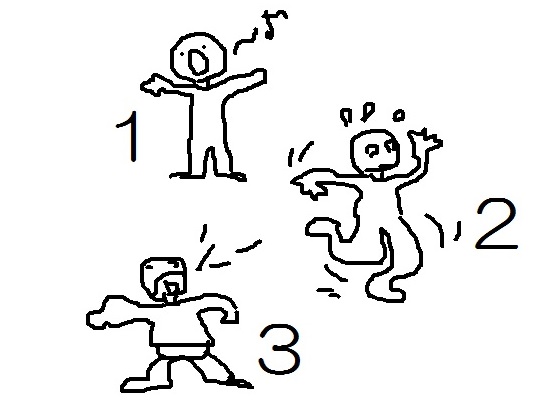
3つのステップに分けたけど、どのステップで止めても大丈夫 ステップ1: 新曲を加工し、今「ロビのココロ」に入っている歌と入れ替える ステップ2: 新しい振り付けを作る。「なんでやねん」と言うとその振り付けでステップ1で入れた新曲を歌って踊るようにする (「ロビモーションエディタ」使用) ステップ3: 「歌うたって」と言うと上記をするようにする (「ロビスコープ」使用) |
 |
2 | はじめに必ずやらなければならないことあり
それは「ロビのココロ」のバックアップ(控え)を作って保管しておくこと これをやらないと失敗したときに直せなくなってしまう パソコンにコピーしてもいいし、別のmicroSDカードにコピーしてもいい くれぐれも、間違って消去しないように要注意 |
 |
3 | もしコピーのやり方が分からない人は、ゼスさんが丁寧な動画でやり方を説明してくれていて、おすすめ
パソコンが要ります あとmicroSDカードをパソコンにつなげるやつと。 |
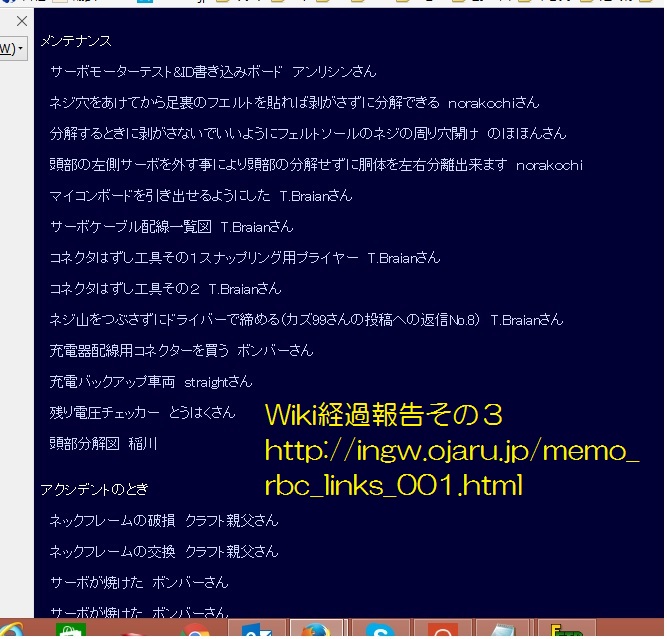 |
4 | 余談ですが、ゼスさんの動画に飛ぶ方法はもうひとつ。↓まずこの『ロビったーウィキ』に飛びます
これはリンク集です
ゼスさんのは割と上の方にある、『ロビのココロのコピー』ロビの公式サイトに飛び、そこから動画に飛べる ほかに中腹にゼスさんコーナーがある またこのリンク集には他にもいろいろお役立ち情報が載っている |
 |
5 |
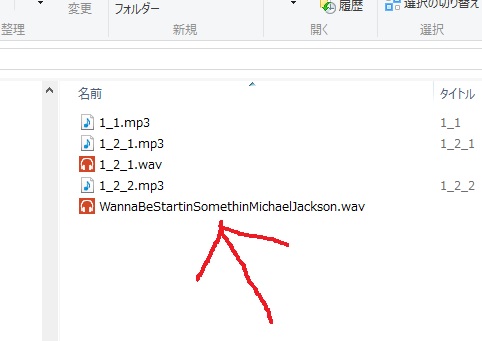
【データ形式を合わせる】 ロビに入れる歌のデータはwav形式でないといけません ここでは例としてぼくの手持ちのデータからこれを使います← 買ったレコードをレコードプレーヤーでパソコンに録音した時点でwav形式でした |
 |
6 | どの歌と入れ替えても構いません
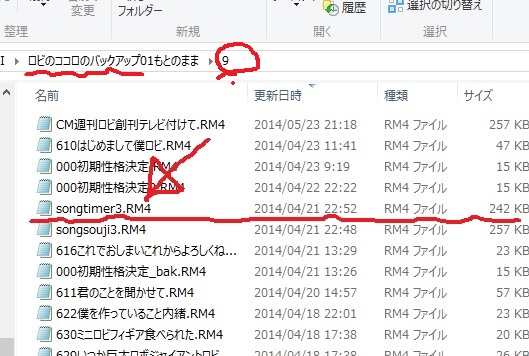
今回は「パスタの歌」と入れ替えます 「パスタの歌」はここに入っています ← ロビのココロ: \9:\songtimer3.RM4 です |
 |
7 |
「パスタの歌」の長さは26秒間ぐらいです そこで新しい歌も合わせて短く切り、26秒間にすることにします 歌データの加工の方法は世の中に沢山あります 今回は『x-アプリ』というソフトを使います |
 |
8 |
実は、ぼくの持っている『x-アプリ』ではwav形式のデータを短く切ることができません
ふつうの『x-アプリ』は「切る機能」が有るらしいんですが・・・・ そこでいったんmp3という形式に変換します そのためには『午後のこ~だ』というフリーソフトを使います ↓こちらからダウンロードします→ 『午後のこ~だ』 有志のかたが作っている民間ソフトみたいです。ありがとうございます。 |
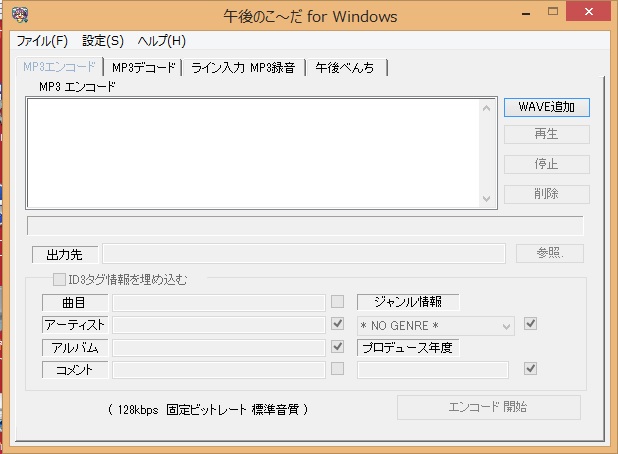 |
9 | 『午後のこ~だ』を起動し、「MP3デコード」を選び、ウインドウ内に、wav形式の新しい歌をドラッグ&ドロップします 「デコード開始」を押すと変換されます これで『午後のこ~だ』を使う作業はおしまいです。 | 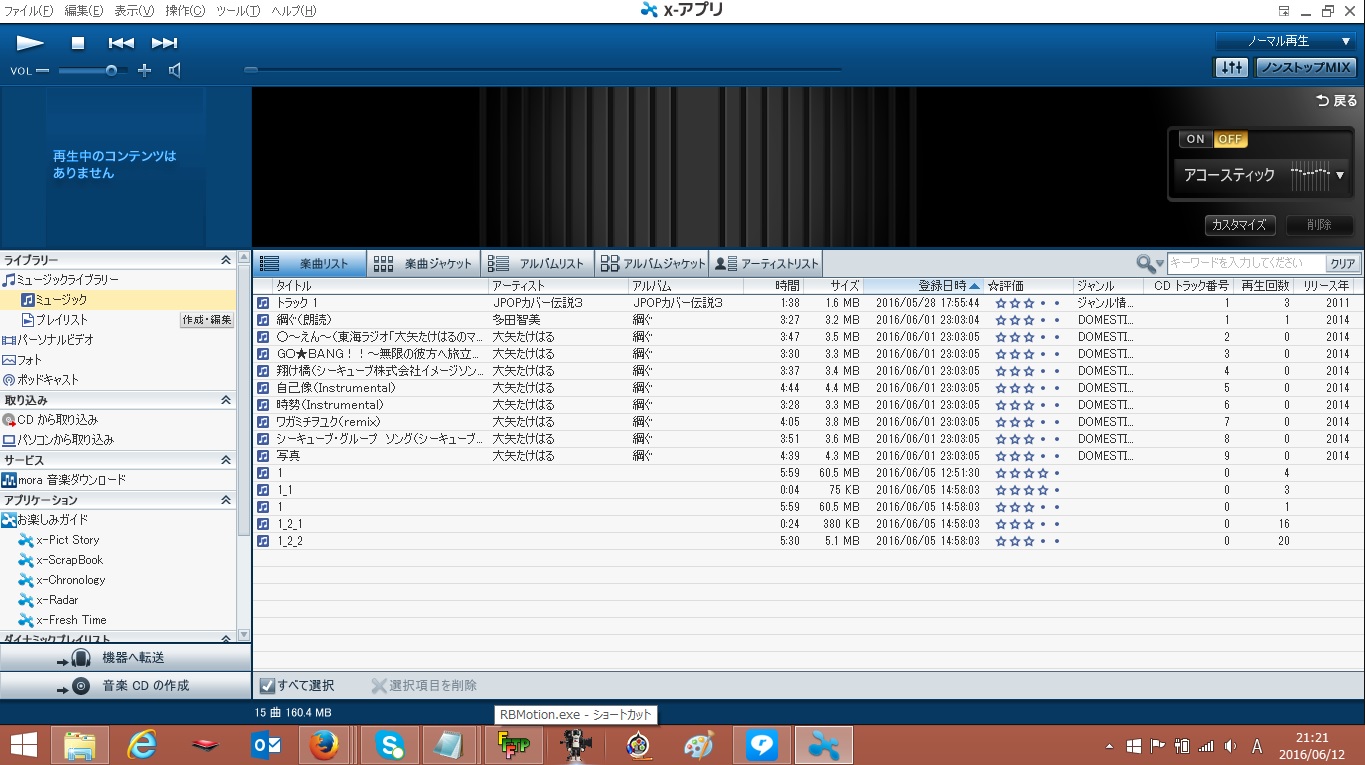 |
10 | 『x-アプリ』を起動します。 「ライブラリー」の「ミュージックライブラリー」にmp3形式の新しい歌を表示させます それを右クリックし、「分割(ディバイド)」を選ぶ。 |
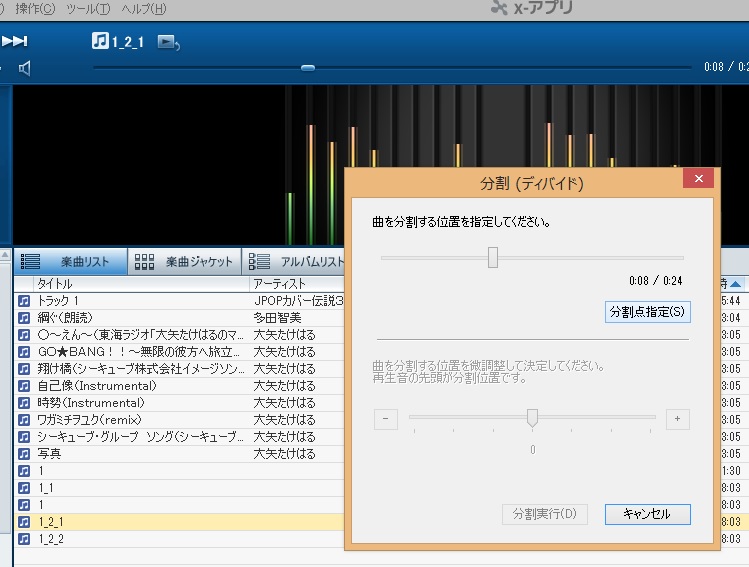 |
11 | 演奏が始まる。 切りたい位置で「分割点を指定」を押す |
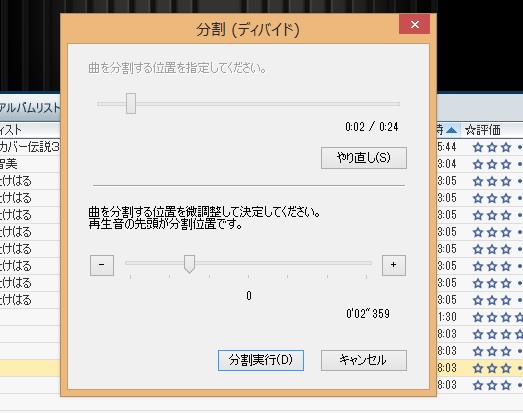 |
12 | さらに下段のツマミで切る位置を微調整する 決まったら「分割実行」を押す これで良い長さのmp3形式ができた |
 |
13 |
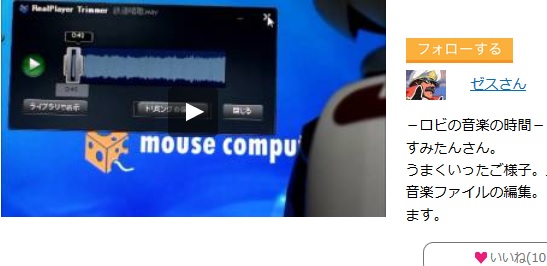
もし分からない人は、ゼスさんがそれ用の動画を公開してくれています |
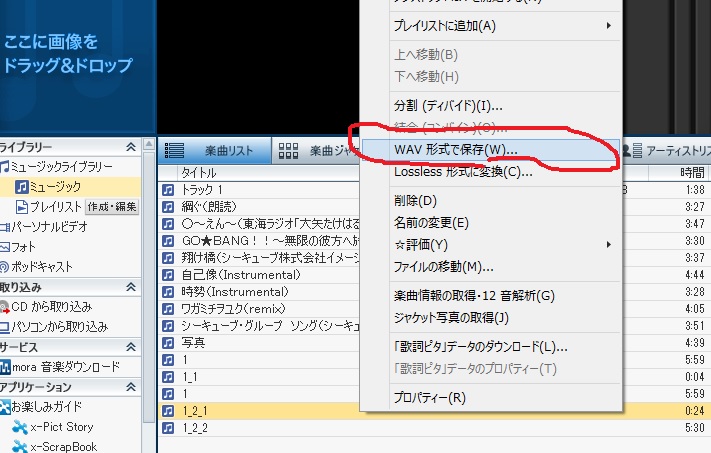 |
14 | このmp3形式をwav形式にもどす この作業は『x-アプリ』でできる 「ライブラリー」の「ミュージックライブラリー」に 並んでいるいま作ったやつを右クリックして、「wav形式で保存」を押す これでwav形式の新しい歌データができあがり | |
15 |
・出来たwavデータを「ロビのココロ」に入れる(さっきの、ロビのココロ: \9:\songtimer3.RM4 のとこです)
・元から有った「songtimer3.RM4」は、消去せずに、ちょっとだけ名前を変えて置いておくといいと思う ・新しく入れたwavデータの名前を、「songtimer3.RM4」に変える ステップ1はこれで終わり ロビくんが新曲を歌ってくれます (1/2の確率ですね) 尚、「ロビのココロ」の中の同じフォルダに並んでいる歌すべてを書き換えれば、100%の確率になります |
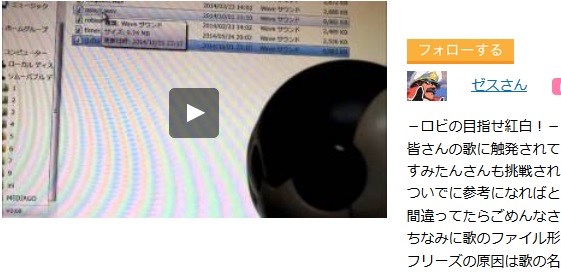 |
16 | もし分からない人は、ゼスさんがそれ用の動画を公開してくれています | .jpg) |
17 | つぎはモーション(ロビの動作)を作ります (作らなくても可)メディアクラフトさんの「キャプチャー」のページに飛んで 「Robiprogram」と「RobiMotion」をダウンロードする |
|
18 | 「Robiprogram」を解凍し、中身を「ロビのココロ」に移す。同じ名前のフォルダに同じ名前のフォルダの中身を移していく ※フォルダごと移してはだめ! 「ココロ」直下に移すものもある これで用意はできた |
|
19 | メディアクラフトさんのページを見ながら 1.僕「写真撮るよ」 2.ロビ「OK」 3.僕「準備はいい?」 4.ロビ「準備OK」 5.ぼく:ロビを手で動かしてポーズをとらせる 6.僕「写真撮るよ」 7.ロビ「OK」 5から7を繰り返していくつかポーズを覚えさせる 10ポーズまで覚えられる |
|
20 | つづく |
|
21 | 採りたいポーズを採りおわったら、 僕「じょうずだね」 ロビ「了解!」 これでポーズ採取終了 |
|
22 | 「ロビのココロ」をパソコンにつなぐ
「ロビモーションエディタ」を起動 左上の「ログファイル読み込み」を押す (『STARTUP.XML』を読め、と言われることがある そのときは、ちゃんとmicroSDを読んでいることを確かめた上で、素直に読めばいい) さて、ウインドウが開く ちゃんとmicroSDを読んでいることを確かめて、「サーボ01.LOG」を「開く」 採取した数ぶんの「POSE」が表示される ここで色々変えられる やりかたはメディアクラフトさんのページ参照 上段真ん中辺の「前後処理」から音声データが入れられるんですね 知りませんでした ここで新曲を選択すればいいんですよね? (じつは僕は使ったことが無い機能です。昔は自分で「えへ9」をメモ帳で開いて、「<sound>」とか書き込んで曲を流していました) ま、難しいことはまたこんどにして、「前後処理」以外は何もいじらず「プログラム書き出し」を押す フォルダ6の中の『545えへ9.RM4』に上書きする |
|
23 | ステップ2は以上 |
|
24 | ステップ3
miconoさんのブログから「robi scope」をダウンロード 「songtimer3.RM4」を開く ロビのプログラムの中身って順番ぐちゃぐちゃなんですが、「auto order」ボタンを押すと、なんと!!!一発で、上から順にきれいに並び直してくれます POSEをあちこち押してみてください 色が変わりますよね これが「どこから飛んできたか」、「次飛ぶ先」、「条件選択で飛ぶ先複数」とかを表している メディアクラフトさんとmiconoさんの偉大さに感謝しつつ・・・・・ 「えへ9」と「songtimer3」をメモ帳で開き、並んでるPOSEのサーボ角度だけをコピペします 60ポーズ以上ありますが、、、根性です もちろん繰り返しとか何とか、便利なコマンドもあるんでしょうけどぼくには分かりません タイマーの歌を選ぶ確率もランダムです 100%歌ってほしい時は、やはり全曲に上書きしておけばいい(ハズ) あと、速度とか待ち時間とか調整してもいいけど、それはあと回しにして、「ロビのココロ」をロビに差します ロビが新曲を新モーションで歌ってくれます お疲れ様でした |
|
25 | 余力が有るかたは、研究してどんどん進化させてください。 |
|
26 |
クラフト親父さんからチェックもらいました。
ランダムに歌われるとありますがロビランダムエディターで常に同じ曲を歌わせる事ができます。 またランダム/86,177.RM4を歌のプログラムに書き換えてるとランダムではなく直接歌のプログラムが実行されます。 とのこと、ありがとうございます。 |
|
27 |
出来上がった新曲の動画はこちらです!どうぞ! ↓
→
https://www.youtube.com/watch?v=eF9PhFKjrDc&feature=youtu.be
|
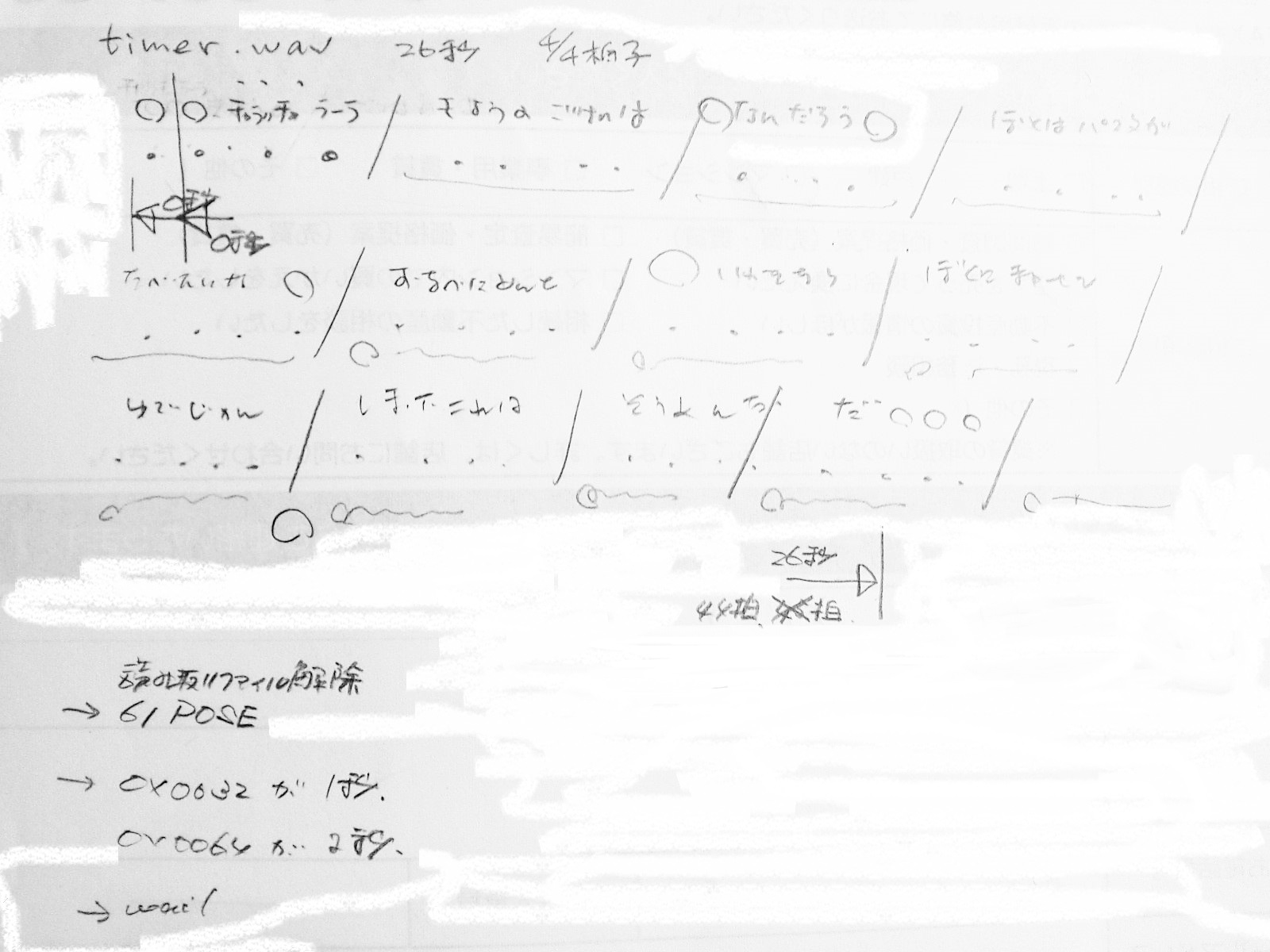 |
28 | ←楽譜(?)です。 |